简体中文
简体中文



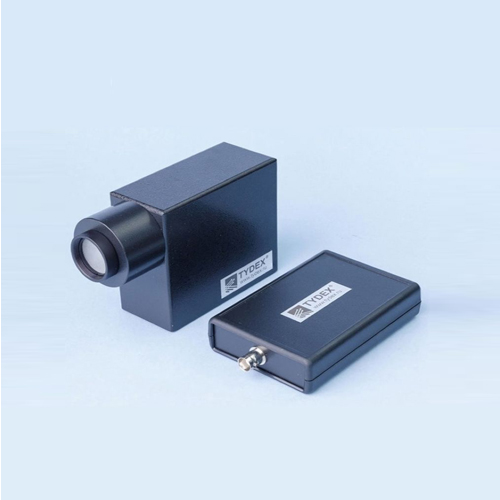
高莱盒数据采集模块是一种用于从高莱盒检测器获取数字数据的设备。本质上,它是一个精密的模数转换器(ADC),具备信号预处理功能(即高通滤波及放大/衰减),可将高莱盒检测器输出的模拟信号转换为数字形式,并通过USB接口传输至个人计算机。
开始前
系统要求
一台配备免费USB 1.1或2.0接口的电脑,运行Microsoft Windows 10系统,已安装DirectX 12,硬盘剩余10MB空间用于软件安装。
硬件设置
启动电脑。使用USB A-B数据线将数字单元连接至可用的USB端口。屏幕上应出现“发现新硬件”的提示信息。无需安装任何设备专用驱动程序,Windows将自动使用标准HID类驱动程序。为进行数据采集,请使用带有 BNC 连接器的同轴电缆将数字单元连接至高莱盒输出端。
软件安装
运行 Tydex_Golay_ADC.exe,按照安装向导的步骤进行操作。默认安装路径为 C:\Program Files (x86)\Tydex ADC 1.0。
使用该软件
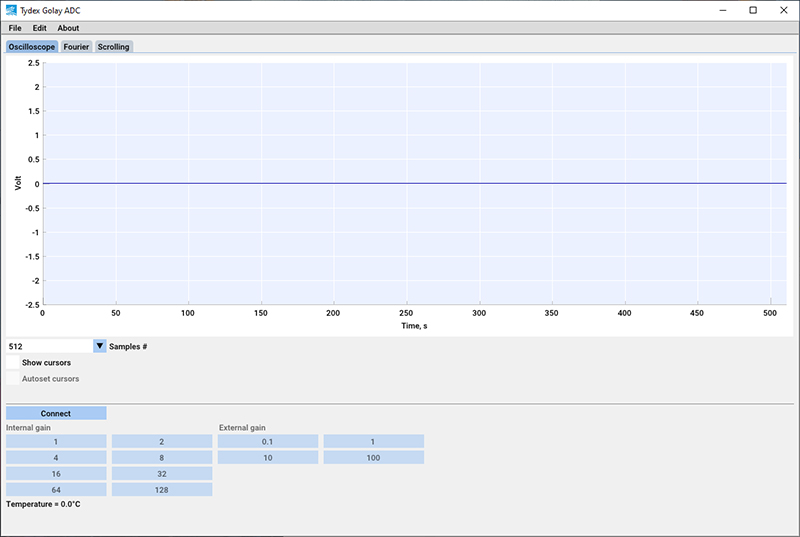
要启动该软件,请点击桌面标题为Tydex Golay ADC的快捷方式。主应用程序窗口将随即显示。
设备控制栏
该区域位于主窗口底部,集中排列了具备多种设备控制功能的按钮。
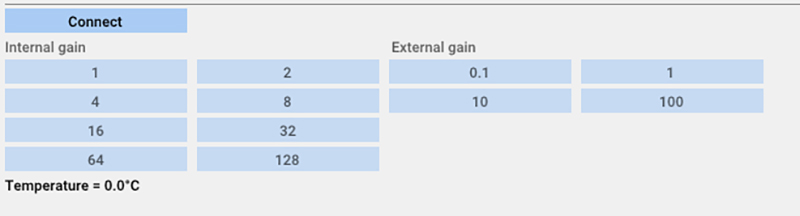
连接。按下此按钮以初始化PC与数字单元之间的通信。若操作成功,按钮标题将变为断开连接。按下断开连接按钮可关闭PC与数字单元之间的通信。
外部增益。该组按钮用于选择外部(相对于ADC芯片)前置放大器的增益。
内部增益。该组按钮用于选择ADC芯片内置前置放大器的增益值。
前置放大器的总增益是外部增益与内部增益的乘积。例如,若选择外部增益为10倍、内部增益为16倍,则前置放大器的总增益为10 × 16 = 160。
为实现A-D转换的最高精度,建议选择合适的前置放大器增益,使放大后的信号尽可能覆盖ADC输入范围的大部分区间。ADC本身可接收幅度为Vp-p 5V的信号。例如,若高莱盒数据采集模块输出信号的交流幅度Vp-p为2mV,则理想的前置放大器增益应为5/0.002=2500。最佳的外部/内部增益组合为100x/16x,可获得1600的整体前置放大器增益。此时放大后的信号覆盖了ADC输入范围约三分之二的区间。需注意,若高莱盒数据采集模块的Vp-p幅度与整体前置放大器增益之积超过5V,会导致放大器饱和,从而产生错误测量结果。
温度– 显示当前温度。
示波器选项卡
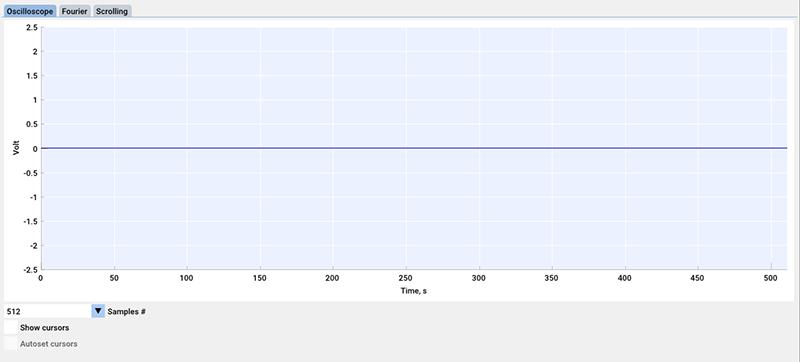
此选项卡中的图表是ADC数字化后的输入信号的实时表示。横轴表示时间(单位:毫秒),纵轴表示信号幅度(单位:伏特)。纵轴刻度会自动调整,以覆盖假设的输入信号幅度范围。
样本编号列表框用于选择波形片段中当前显示在图表上的样本数量。
可使用红色和蓝色光标标记特定的信号幅度水平。如果未选中“自动设置光标”复选框,则可通过拖动光标线独立移动光标;如果选中“自动设置光标”,光标将自动跟随图表中显示的最大和最小信号幅度水平。
傅里叶选项卡
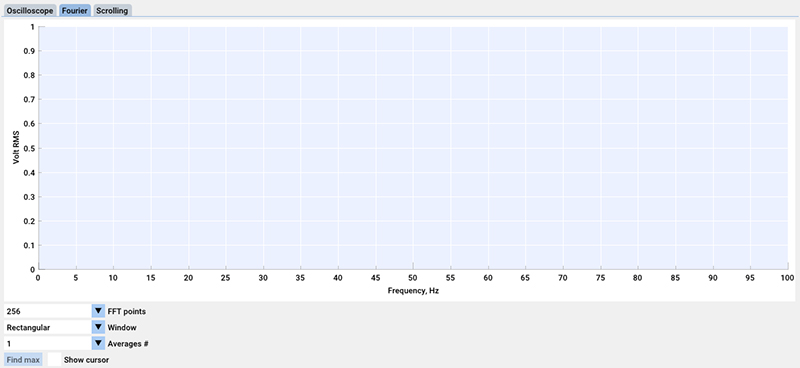
本选项卡中的图表展示了输入信号的窗口 FFT 频谱。横轴表示频率,纵轴表示输入信号的频谱密度(以伏特均方根值表示),该值与频率区间宽度(Hz)的平方根成正比。
可使用光标在频率轴上标记特定位置。可通过点击显示光标复选框启用光标功能。可通过在图表上拖动光标进行移动。点击查找最大值按钮可自动将光标设置在最大值点处。
“ FFT 点数#”列表框用于选择参与频谱计算的若干样本点,即频谱中的具体点。
窗口列表框用于选取 WFFT 所用的窗函数类型。选项包括矩形窗、汉明窗和平顶窗。
“平均次数 #”列表框用于选择需要累积并取平均的连续光谱数量。平均次数越多,光谱曲线越平滑,能有效消除随机噪声及其他伪影。需要注意的是,若输入信号的光谱在测量过程中因某种原因发生变化,增加平均次数也会延长信号稳定时间。
滚动标签页
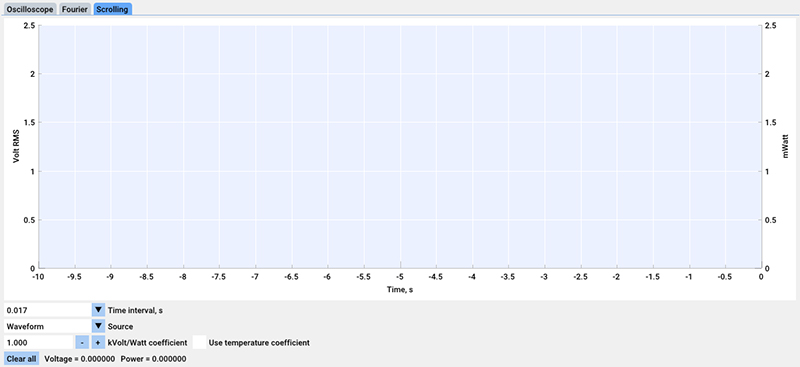
本选项卡中的图表展示了高莱盒的电压及其吸收的能量随时间的变化关系。横轴表示时间(即根据PC内部时钟对应的一天中的具体时刻),纵轴分别表示均方根电压以及通过电压/能量比值计算得出的吸收能量。
时间间隔列表框用于在图表中相邻两点之间选择一个时间。
源列表框用于选择电压和能量值计算的源。若波形被选中,则Vp-p值将根据波形确定,且电压假定为为2 -1/2Vp-p。需注意,这种绝对RMS电压计算方法仅在输入信号为正弦波 且振幅恒定时才准确;或者至少可忽略除一个外的所有频谱分量;否则该方法仅能给出电压与吸收能量的相对变化值。若选择傅里叶变换,则均方根电压应等于“频谱”选项卡中光标位置处的频谱密度值。
kVolt/Watt系数用于根据伏特轴对次级瓦特轴进行缩放。
使用温度系数– 根据温度自动修正 kVolt/Watt系数。
按下清除所有按钮可清除所有时间序列数据并重新开始记录。
缩放与图表参数
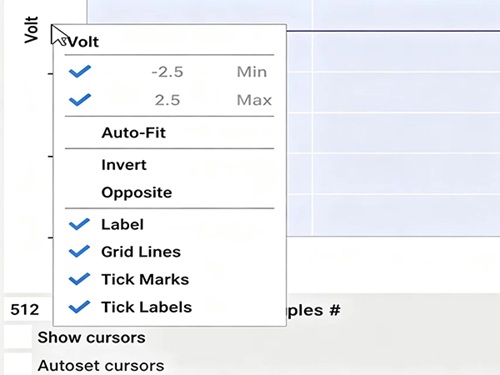
右键单击上述任一图表的坐标轴,会弹出一个菜单,用户可通过该菜单修改图表:删除或添加标签、网格线、刻度线及刻度标签,或反转坐标轴方向。
程序主菜单
文件菜单
保存时间序列数据–在“滚动”选项卡的图表下方保存数据。此选项会保存最近的2000个数据点。
退出–退出程序。
编辑菜单
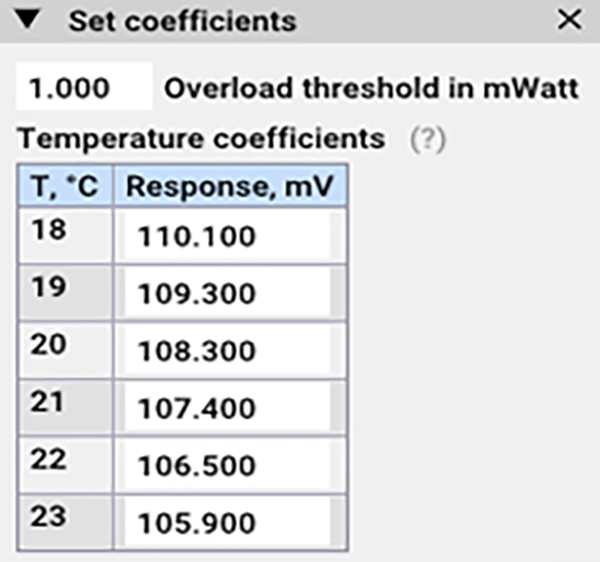
设置系数–打开对话框,可在其中设置过载功率阈值和温度系数表。
编辑样式–打开一个包含样式编辑选项的窗口。用户可通过该功能更改软件的颜色方案或图表中线条的颜色方案。
关于菜单
关于–打开“关于”菜单,显示软件版本的通用信息。